클로드 아이폰 비서는 사용법이랄 게 따로 없습니다. 앱을 깔고 권한만 주면, 일정 조정도 할 일 정리도 그냥 ‘말로’ 시키면 됩니다. 설치부터 권한, 스킬 저장, 비용까지 무료로 시작하는 법을 정리했습니다.
‘AI 비서’의 첫걸음은 코딩이 아니라 잔심부름입니다
AI를 잘 쓴다고 하면 흔히 거창한 코딩이나 자동화 프로그램을 떠올립니다. 그런데 막상 가장 효과가 큰 건 따로 있습니다. 아침에 오늘 일정 읽어주기, “토요일로 밀어줘”라고 말하면 캘린더 옮기기 같은 사소하고 귀찮은 일입니다.
클로드 아이폰 비서가 바로 그 자리를 채웁니다. 아이폰에 클로드 앱을 깔고 캘린더·미리알림·위치 권한을 주면, 앱이 내 일정과 할 일을 읽고 직접 고쳐주는 맥락형 개인 비서가 됩니다. 핵심은 ‘어떻게 쓰느냐’가 아니라 ‘무엇을 맡기느냐’입니다.
이 글은 클로드를 처음 깔아보는 분도 따라올 수 있게, 설치 → 권한 → 스킬 저장 순서로 풀었습니다. 그리고 모바일에서만 하면 막히는 지점 하나(스킬 저장)도 미리 짚어 드립니다.
무엇을 맡길 수 있나 — 맥락을 아는 비서
일반 챗봇과 클로드 아이폰 비서의 차이는 ‘맥락’입니다. 권한을 주면 내 캘린더·미리알림·현재 시간과 위치를 읽고 상황에 맞게 답합니다.
- 아침 브리핑: 날씨·오늘 일정·할 일·주요 뉴스를 한 번에 정리. “역사 속 오늘 있었던 일로 응원 한마디” 같은 개인화도 시킬 수 있습니다.
- 음성 일정 관리: “수요일 회의 토요일로 밀어줘”처럼 사람에게 말하듯 시키면 캘린더·미리알림을 직접 수정·추가합니다.
- 상황 인지: 지금 몇 시인지, 어디인지(위치 권한 허용 시)를 알고 그에 맞춰 답합니다. “지금 출발하면 늦지 않을 일정” 같은 식입니다.
여기서 중요한 원리 하나. 클로드는 내가 허용한 권한 범위 안에서만 움직입니다. 캘린더만 허용하면 미리알림은 건드리지 못합니다. 그래서 처음엔 캘린더·미리알림 정도만 열어두고, 익숙해지면 위치까지 넓히는 식으로 단계적으로 권한을 주는 걸 권합니다.
시작하기 — 3단계면 끝
- 클로드 앱 설치: 앱스토어에서 ‘Claude’를 검색하면 비슷한 이름이 많습니다. 개발자가 ‘Anthropic’으로 표기된 정식 앱을 받으세요.
- 로그인: 애플 계정으로도 되지만, 여러 기기·사파리 웹과 같은 계정으로 묶어 쓰려면 구글 계정 로그인이 편합니다. 뒤에서 다룰 ‘스킬 저장’이 웹에서 이뤄지기 때문에 처음부터 같은 계정으로 통일해 두는 게 좋습니다.
- 권한 허용: 캘린더·미리알림·위치 서비스를 켭니다. 앞서 말했듯 허용한 항목 안에서만 동작하니, 부담되면 캘린더·미리알림부터 시작하세요.
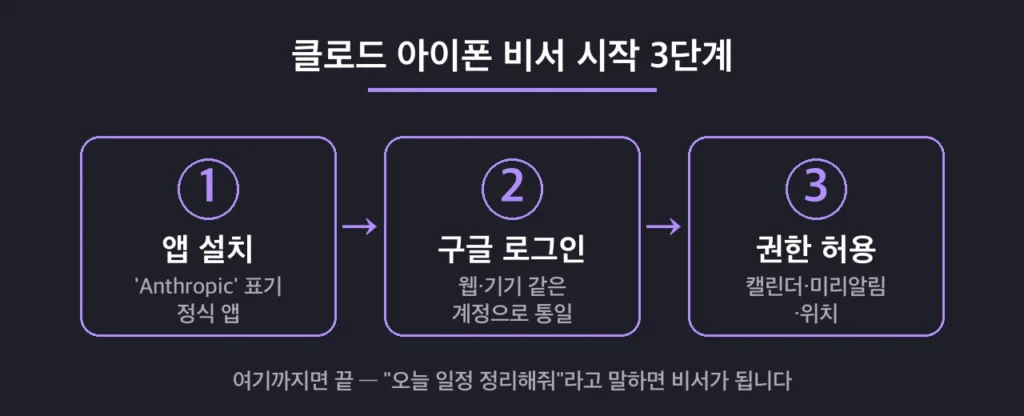
여기까지면 끝입니다. 따로 명령어를 외울 필요가 없습니다. “오늘 일정 정리해줘”라고 말하는 순간 비서가 됩니다.
반복 작업은 ‘스킬’로 박제하기
매일 같은 방식으로 시키는 일(예: 아침 브리핑)은 ‘스킬’로 저장해 두면 매번 길게 설명할 필요가 없습니다. 스킬은 클로드에게 ‘이 일은 이렇게 처리하라’는 절차를 미리 정해 두는 기능입니다. 같은 일을 매번 새로 설명하면 결과도 들쭉날쭉하지만, 스킬로 박제하면 일관되게 나옵니다.
잘 만드는 요령은 이렇습니다.
- 충분히 대화한 뒤 만든다: 처음부터 스킬로 굳히면 마음에 안 들어 계속 고치게 됩니다. 원하는 결과물을 먼저 몇 번 받아 말투·형식을 잡은 뒤 스킬로 저장하세요.
- 지시는 최대한 구체적으로: 막막하면 클로드에게 “이런 스킬을 만들고 싶은데 어떻게 지시하면 좋을지 제안해줘”라고 먼저 시키면 됩니다.
- 발동 조건이 겹치지 않게: 비슷한 스킬이 여러 개면 엉뚱한 게 실행될 수 있어, 언제 작동할지 조건을 분명히 둡니다.
주의 — 모바일 앱은 스킬 ‘저장’이 안 됩니다
여기서 많은 분이 막힙니다. 아이폰 클로드 앱에서는 스킬을 만들어 테스트할 수는 있어도, 저장 버튼이 없습니다. 저장은 사파리(또는 PC 브라우저)로 claude.ai 웹에 접속 → 설정의 사용자 지정 → 스킬 탭에서 해야 합니다. 그래서 위에서 구글 계정으로 통일해 두라고 한 겁니다. 모바일에서 대화로 다듬고, 마무리 저장만 웹에서 한다고 생각하면 됩니다. 안 쓰는 스킬은 비활성화하거나 삭제해 깔끔하게 유지하세요.
비용 — 일단 무료로 써보세요
위 방식은 전부 무료로 가능합니다. 다만 무료 플랜은 세션·주간 사용량 한도가 빠듯해서, 비서를 자주 부르면 금방 한도에 닿을 수 있습니다. 이는 클로드가 응답할 때마다 ‘토큰’이라는 사용량을 소모하고 무료 구간은 그 양이 작게 묶여 있기 때문입니다.
순서는 단순합니다. 먼저 무료로 충분히 써보고, 한도가 답답하다 싶을 때 프로(월 $20)를 검토하면 됩니다. 처음부터 결제할 필요가 전혀 없습니다. 한도가 어떻게 매겨지고 언제 유료가 합리적인지는 아래 ‘함께 읽으면 좋은 글’의 사용량 한도 글에서 따로 다뤘습니다.
마무리 — 관건은 ‘무엇에 쓰느냐’
클로드 아이폰 비서의 진짜 메시지는 “사용법이랄 게 없다, 그냥 말하면 된다”입니다. 설치와 권한만 끝내면 기술적 장벽은 사라집니다. 남는 질문은 ‘어떤 잔심부름을 먼저 맡길까’ 하나입니다. 아침 브리핑 하나만 스킬로 만들어 봐도, AI를 일상에서 부리는 감각이 확 붙습니다. 애플이 시리를 AI 비서로 개편하는 흐름과도 같은 방향이라, 지금 익혀두면 손해 볼 게 없습니다.
자주 묻는 질문
Q. 클로드 무료 버전으로도 아이폰 비서 기능을 다 쓸 수 있나요?
네, 설치·권한 연동·음성 일정 관리·스킬 생성까지 무료로 됩니다. 다만 무료는 세션·주간 한도가 작아 자주 쓰면 도중에 멈출 수 있습니다. 한도가 자주 걸리면 그때 프로를 고려하는 순서가 합리적입니다.
Q. 아이폰에서 만든 클로드 스킬이 저장이 안 돼요.
정상입니다. 모바일 앱은 스킬을 생성·테스트만 할 수 있고 저장 기능이 없습니다. 사파리로 claude.ai에 접속해 설정의 사용자 지정 → 스킬 탭에서 저장해야 합니다. 모바일과 웹을 같은 계정으로 로그인해 두면 매끄럽게 이어집니다.