
한 장면을 만드는 일은 비교적 단순합니다. 프롬프트를 쓰거나 이미지를 넣고, 원하는 움직임을 지정한 뒤 결과를 고르면 됩니다. 어려움은 그다음부터 시작됩니다. 앞 장면의 인물이나 소품을 다음 샷에서도 이어야 하고, 한 화면에 여러 인물이 등장하며, 전체 길이도 작업 의도에 맞춰 다뤄야 할 때입니다.
이 단계에서 “새 모델이 더 좋다”는 말은 판단 기준이 되기 어렵습니다. 결과의 좋고 나쁨보다 먼저, 지금 하려는 작업에 장면 구성·참조 요소·여러 인물·길이를 다룰 제어가 필요한지 물어야 합니다. 그 답이 분명해야 Kling VIDEO 3.0을 볼 이유도 선명해집니다.
공식 가이드의 2.6과 3.0 비교표는 이 질문에 필요한 범위를 구분해 둡니다. 두 모델 모두 텍스트로 영상을 만들거나 이미지를 바탕으로 영상을 만들 수 있고, 시작·끝 프레임과 Native Audio도 표기돼 있습니다. 따라서 이 기능들만으로 3.0이 처음으로 무엇을 가능하게 했다고 말할 수는 없습니다.
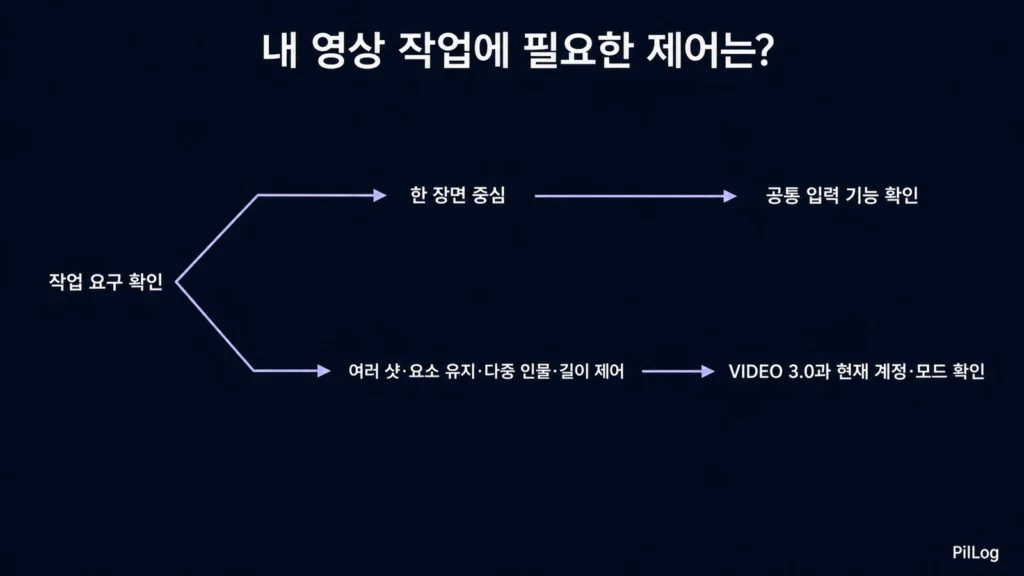
먼저 작업을 한 장면과 여러 장면으로 나눠 보세요
한 장면 안에서 움직임과 분위기를 잡는 것이 목적이라면, 모델명만으로 선택을 서두를 필요는 없습니다. 필요한 입력 방식과 결과를 현재 화면에서 확인한 뒤 짧은 테스트로 판단할 수 있습니다.
반대로 하나의 결과 안에서 여러 샷을 구성해야 한다면 이야기가 달라집니다. 공식 표에서 3.0에만 표시된 멀티샷(Multi-Shot)은 한 생성 안에서 장면과 샷 구성을 다루는 기능입니다. 영상이 그럴듯하게 한 장면을 만드는지와, 여러 장면을 의도한 흐름으로 묶을 수 있는지는 다른 요구입니다.
여기서 확인할 질문은 단순합니다. “이 영상은 한 컷으로 끝나는가, 아니면 다음 컷까지 연결되어야 하는가?”입니다. 제품 소개, 짧은 분위기 영상처럼 한 장면이 완결되는 작업과, 인물·장소·행동이 바뀌는 시퀀스를 만드는 작업을 같은 기준으로 비교하면 필요한 기능이 흐려집니다.
같은 요소를 이어야 한다면 요소 참조를 확인합니다
여러 샷이 필요한 이유는 대개 같은 것을 이어 보여 주기 위해서입니다. 시작 장면에서 정한 인물, 제품, 소품, 배경의 특정 요소가 다음 장면에서도 작업의 기준으로 남아야 할 수 있습니다.
3.0 표에는 시작 프레임 + 요소 참조(Start Frame + Element Reference)가 표시됩니다. 이는 시작 프레임과 요소 참조를 함께 쓰는 제어 항목입니다. 다만 이 표기는 특정 결과의 일관성이나 품질을 보장한다는 뜻이 아닙니다. 참조가 필요한 작업인지, 그리고 현재 선택한 모델과 모드에서 그 입력을 실제로 받을 수 있는지를 구분해 확인해야 합니다.
처음에는 요소를 하나만 정해 보는 편이 낫습니다. 예를 들어 다음 샷에서도 유지되어야 하는 대상이 인물인지, 제품인지, 특정 소품인지부터 분명히 합니다. 참조 대상과 장면 전환의 목표가 섞여 있으면 결과를 평가하기도 어렵습니다.
여러 인물이 함께 움직이면 다중 캐릭터를 별도 요구로 봅니다
한 인물을 다음 장면으로 이어 가는 일과, 여러 인물을 서로 구분해 다루는 일도 같습니다. 후자는 누가 누구인지, 어떤 인물의 행동이나 대사가 어느 장면에 속하는지를 더 분명히 다뤄야 하는 작업입니다.
공식 표에서 3.0에만 표시된 다중 캐릭터 참조(Multi-Character Coreference, 3명 이상)는 이 요구와 연결됩니다. 여러 사람이 한 화면에 있다는 사실만으로 이 기능이 필요한 것은 아닙니다. 각 인물을 참조 대상으로 두고 관계나 역할을 이어야 하는지부터 판단해야 합니다. 인물 수와 장면 구조를 먼저 적어 보면, 필요한 제어가 단일 인물 참조인지 다중 캐릭터 참조인지 구분하기 쉬워집니다.
길이는 숫자 하나가 아니라 작업 조건으로 확인합니다
3.0 표에는 15초 출력과 유연 길이(Flexible Duration)가 표시됩니다. 이를 세대별 기본 최대 길이의 우열로 읽어서는 안 됩니다. 공식 문서에는 2.6의 Motion Control 관련 “30 seconds”와 3.0 가이드의 “up to 15 seconds”가 서로 다른 문맥으로 존재하며, 둘을 단순 비교할 근거는 부족합니다.
그래서 길이는 “더 길게 만들 수 있는가”보다 “이번 장면과 샷 구성에 필요한 길이를 현재 설정에서 고를 수 있는가”로 확인하는 편이 안전합니다. 필요한 길이가 정해져 있다면 먼저 그 길이와 모드의 조합이 실제 화면에 있는지 확인하고, 없으면 작업 구성을 나누는 선택지도 검토할 수 있습니다.
모델명이 아니라 현재 계정과 모드를 마지막으로 확인하세요
VIDEO 3.0, VIDEO 3.0 Omni, 3.0 Turbo와 Omni video editing은 같은 말이 아닙니다. 공식 가이드에서 VIDEO 3.0 Omni는 VIDEO O1의 업그레이드 대상으로 언급되고, 3.0 Turbo와 Omni video editing은 별도 릴리스 노트의 업데이트 항목입니다. 이를 VIDEO 3.0 전체에 공통인 기능처럼 묶어 말하면 실제 선택 화면과 어긋날 수 있습니다.
기능 표를 읽은 뒤에는 자신의 계정과 선택한 모드 화면으로 돌아가야 합니다. 멀티샷, 요소 참조, 다중 캐릭터, 길이 제어가 지금 실제로 제공되는지 확인하세요. 기능 노출은 모델·모드·시점에 따라 달라질 수 있으므로, 소비자 플랜·크레딧·가격이나 국가·지역 가용성을 이 글의 정보만으로 추정해서는 안 됩니다.
영상 AI를 고를 때 먼저 정할 것은 세대 순위가 아닙니다. 한 장면이면 충분한지, 여러 샷을 묶어야 하는지, 같은 요소를 참조해야 하는지, 여러 인물을 구분해야 하는지, 필요한 길이를 제어해야 하는지입니다. 필요한 항목이 분명해진 뒤에야 모델명과 현재 제공 화면을 비교할 수 있습니다.
자주 묻는 질문
Kling VIDEO 3.0이 2.6보다 항상 더 나은 선택인가요?
공식 비교표는 일부 기능의 지원 여부를 보여 주지만, 세대 전체의 성능 우열을 뒷받침하지는 않습니다. 멀티샷·요소 참조·3명 이상 다중 캐릭터 참조·길이 제어가 작업에 필요한지부터 확인하고, 필요 기능이 현재 계정과 모드에서 실제로 제공되는지 확인하는 순서가 좋습니다.
3.0 Turbo나 Omni video editing 기능도 VIDEO 3.0에서 쓸 수 있나요?
공식 문서에서는 3.0 Turbo와 Omni video editing을 별도 업데이트 항목으로 다룹니다. VIDEO 3.0의 공통 기능으로 일반화할 수 없으므로, 자신의 계정에서 선택한 모델·모드의 화면과 최신 안내를 직접 확인해야 합니다.