
웹에서 읽을거리를 발견하면 일단 북마크해 두곤 합니다. 하지만 다시 찾았을 때 페이지가 그대로 있을지, 왜 저장했는지 기억날지 걱정된다면 북마크를 노트로 바꾸는 방법이 있습니다. Obsidian Web Clipper는 웹페이지를 마크다운으로 바꿔 옵시디언 볼트에 저장하는 브라우저 확장입니다.
북마크 대신 로컬 노트로 저장하는 이유
Obsidian Web Clipper는 페이지를 로컬 .md 파일로 저장합니다. 서비스 안에 자료를 쌓는 대신 저장한 결과를 내 파일로 보관할 수 있습니다. 이 생각을 흔히 ‘File over App’이라고 부릅니다.
Obsidian Web Clipper로 웹페이지 저장하기
먼저 브라우저 확장 스토어에서 Obsidian Web Clipper를 설치합니다. 옵시디언 앱 안에 설치하는 플러그인이 아니라 브라우저 확장입니다. 툴바에 아이콘이 보이지 않으면 브라우저의 확장 메뉴에서 고정할 수 있습니다.
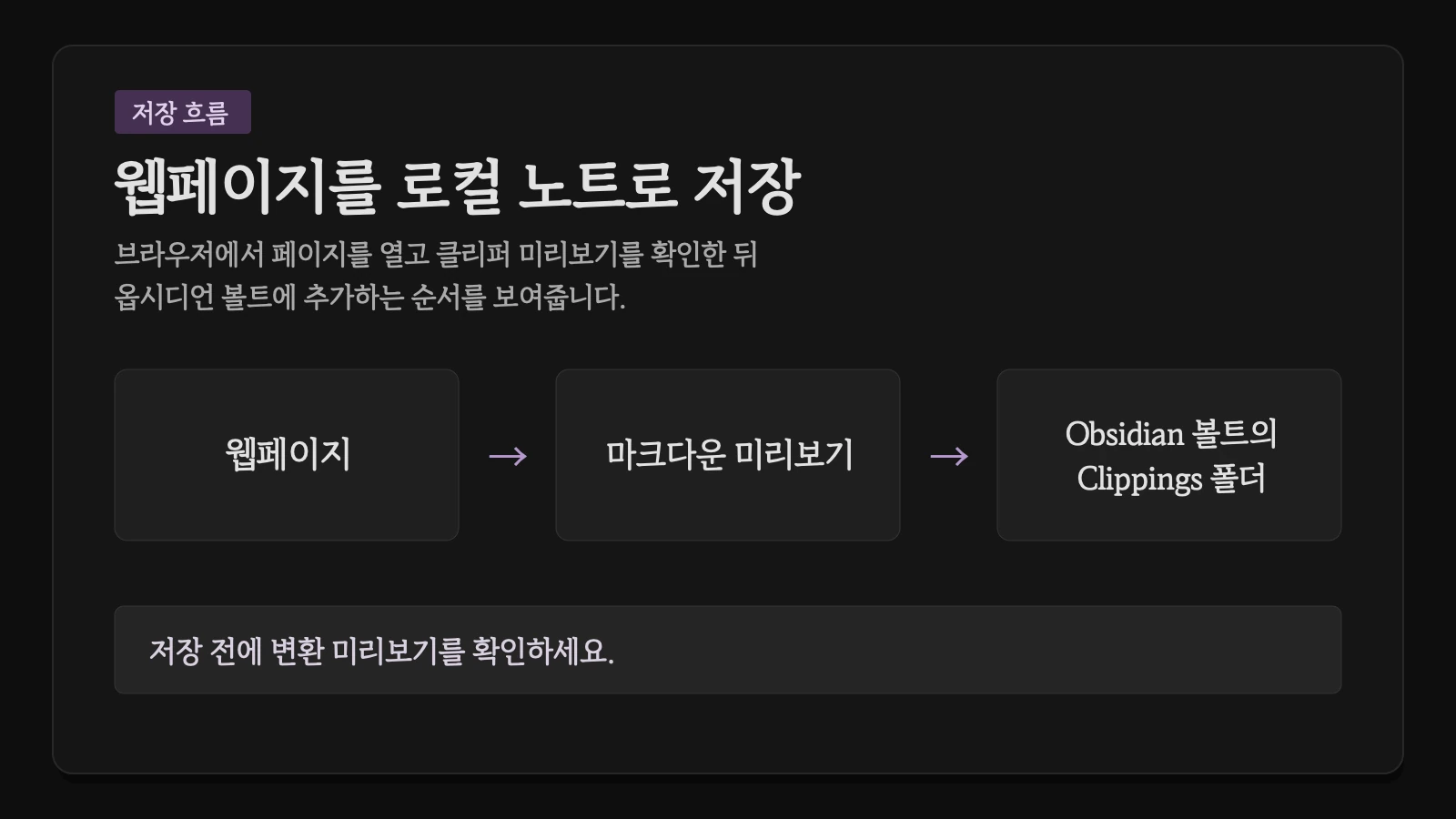
저장할 페이지를 연 뒤 아이콘을 누르면 마크다운 변환 미리보기가 나타납니다. 내용을 확인하고 ‘Obsidian에 추가하기’를 선택하면 볼트에 노트가 저장됩니다. 기본 저장 위치는 Clippings 폴더이며 폴더가 없으면 자동으로 만들어집니다.
페이지 전체가 아니라 일부만 남기고 싶다면 텍스트를 먼저 선택한 뒤 클리퍼를 실행합니다. 선택한 부분만 저장할 수 있어 긴 글에서 필요한 대목만 모을 때 편리합니다.
템플릿으로 출처와 메모를 남기기
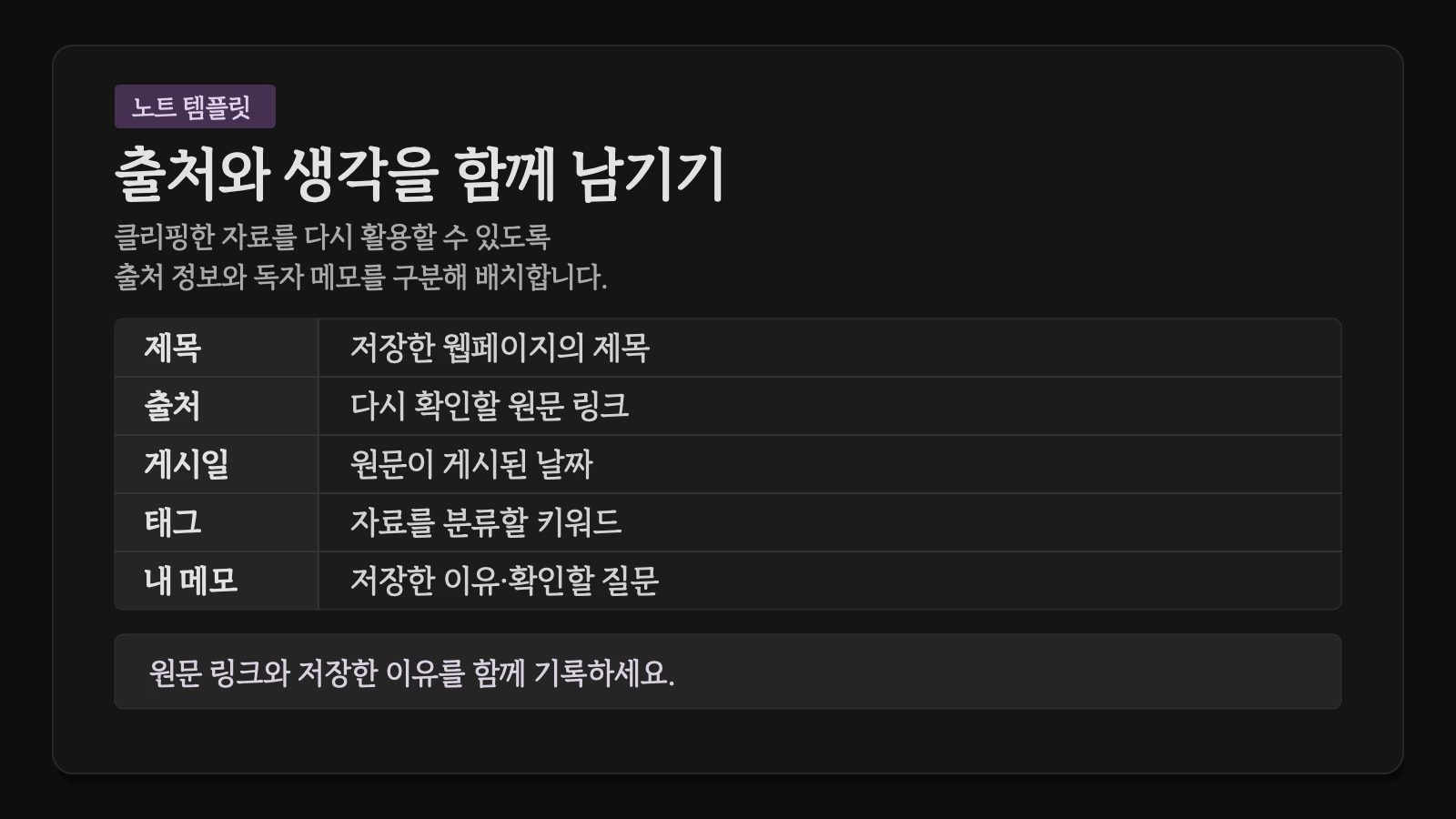
클리퍼의 템플릿으로 노트의 모양을 정할 수 있습니다. 기사처럼 자주 저장하는 자료에는 제목과 출처, 게시일, 태그 같은 항목을 담는 템플릿을 마련할 수 있습니다. 사이트별로 적용 규칙을 설정하면 해당 페이지에 맞는 템플릿을 선택하는 과정을 줄일 수 있습니다.
노트에 원문 링크와 함께 저장한 이유나 확인할 질문을 짧게 적어 보세요. 클리핑한 자료와 내 생각이 한 노트에 모이면 북마크 목록을 다시 뒤지는 일을 줄일 수 있습니다.
하이라이트한 부분만 다시 꺼내기
웹페이지를 읽다가 Alt+Shift+H 단축키로 중요한 문장을 형광펜으로 표시할 수 있습니다. 표시한 대목만 골라 저장하면 글 전체를 다시 훑지 않고도 필요한 문장을 모을 수 있습니다.
자주 묻는 질문
저장한 노트는 어디에 남나요?
Obsidian 볼트 안에 마크다운 노트로 저장됩니다. 기본 위치는 Clippings 폴더이며, 해당 폴더가 없으면 자동으로 만들어집니다.
웹페이지의 일부만 저장할 수 있나요?
가능합니다. 페이지에서 필요한 텍스트를 선택한 다음 클리퍼를 실행하면 선택 영역만 저장할 수 있습니다.
저장한 자료를 다시 활용하려면 어떻게 해야 하나요?
원문 링크와 함께 저장한 이유나 확인할 질문을 짧게 적어 보세요. 출처와 내 메모를 함께 남기면 다시 읽을 때 자료를 저장한 맥락을 떠올리는 데 도움이 됩니다.