클로드 코워크란 회의록·메모를 엑셀과 캘린더로 알아서 바꿔주는 ‘행동하는 AI’입니다. 코딩을 몰라도 버튼 몇 번이면 사무 자동화가 됩니다. 정체와 활용법, 꼭 알아야 할 백업 주의점까지 초보자 눈높이로 정리했습니다.
클로드 코워크, 한 줄로 말하면
클로드 코워크(Claude Cowork)는 “동료에게 일을 맡기듯” 사무 작업을 통째로 시킬 수 있는 AI입니다. “이 회의록 정리해서 엑셀로 만들어줘”라고 하면, 스스로 계획을 세우고 파일을 읽고 만들고 검증해 결과물을 내놓습니다.
여기서 핵심 단어는 ‘행동’입니다. 지금까지의 AI가 글로 답을 알려주는 ‘말하는 AI’였다면, 코워크는 내 컴퓨터 안에서 실제로 파일을 만들고 캘린더에 일정을 넣는 ‘행동하는 AI’입니다. 챗봇과의 결정적 차이가 바로 이 지점입니다.
그런데 의외의 사실이 하나 있습니다. 코워크는 완전히 새로 개발한 기술이 아닙니다. 개발자용 도구인 클로드 코드에 ‘예쁜 화면’을 씌운 형제 제품입니다. 그래서 비개발자도 터미널 같은 어려운 화면 없이 코드급 자동화를 그대로 쓸 수 있습니다.
클로드 · 코드 · 코워크, 셋은 어떻게 다른가
앤트로픽 제품 이름이 비슷해서 헷갈리기 쉽습니다. 클로드 데스크톱 앱 안에는 세 가지 메뉴가 있는데, 역할이 뚜렷하게 나뉩니다.
| 구분 | 무엇을 하나 | 누구를 위한 것 |
|---|---|---|
| 클로드(Claude) | 일반 대화·질문·글쓰기 | 모든 사용자 |
| 클로드 코드(Code) | 내 컴퓨터 파일을 직접 조작(코딩) | 개발자 |
| 클로드 코워크(Cowork) | 버튼 몇 번으로 사무 자동화 | 비개발자 |
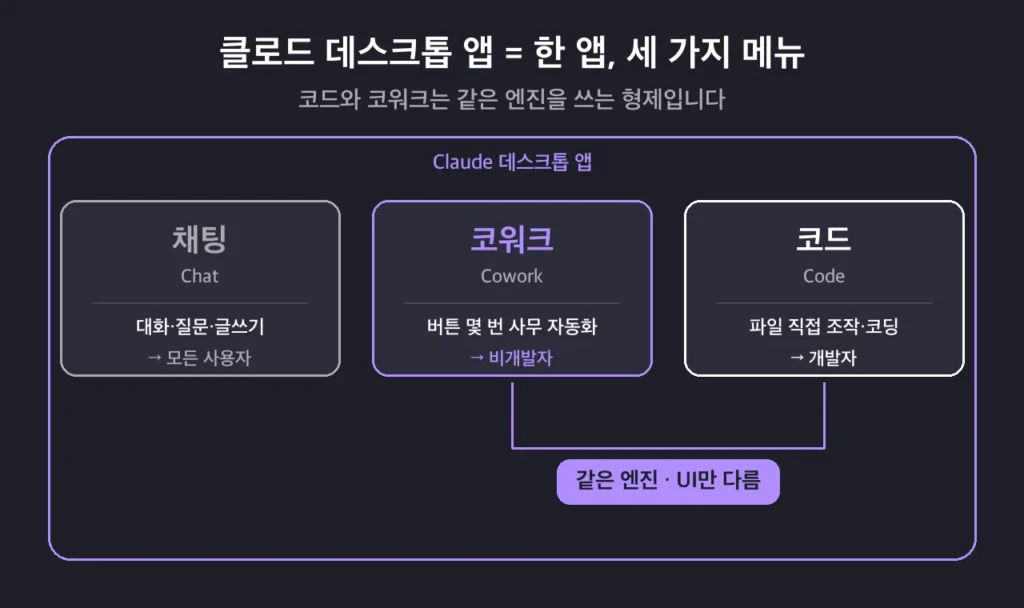
중요한 건 코드와 코워크가 ‘형제’라는 점입니다. 엔진(작동 원리)은 똑같고 화면만 다릅니다. 토스 앱 안에 토스뱅크·토스증권이 들어 있는 것과 같은 구조라고 보면 됩니다. 즉 코워크는 개발자용 도구의 강력함은 그대로 두고, 어려운 부분만 가린 버전입니다.
클로드 코워크로 뭘 할 수 있나 — 실전 3가지
말로만 들으면 막연하니, 실제로 가장 많이 쓰이는 작업 세 가지를 보겠습니다.
1. 텍스트·메모를 엑셀로 (수식·차트까지)
흩어진 메모나 표 데이터를 던지면 정리된 엑셀 파일로 만들어 줍니다. 여기서 코워크가 특별한 이유는 단순히 숫자만 채우는 게 아니라 수식과 차트가 들어간 엑셀을 만든다는 점입니다.
이게 왜 중요할까요? 일반 AI가 뱉는 ‘숫자만 박힌 표’는 한 칸이 틀리면 전체를 의심해 일일이 검산해야 합니다. 반면 수식이 들어 있으면 계산 로직을 눈으로 보고 검증할 수 있어 믿고 쓸 수 있습니다. AI 결과물은 ‘로직이 보이는 형태’일 때 신뢰도가 올라갑니다.
2. 어수선한 다운로드 폴더 자동 정리
뒤죽박죽인 다운로드 폴더를 파일 종류·날짜별로 알아서 분류해 줍니다. 직접 드래그로 옮기던 반복 작업을 통째로 넘길 수 있습니다.
3. 회의록을 액션 아이템 표 + 캘린더 일정으로
회의록을 넣으면 ‘할 일’ 목록(액션 아이템)을 표로 뽑고, 구글 캘린더 연동을 켜두면 일정까지 등록합니다. 회의가 끝나고 정리하는 데 쓰던 시간을 거의 0으로 줄여 주는, 가장 체감이 큰 작업입니다.
기능을 늘리는 법 — 스킬과 커넥터
코워크의 기본기를 넘어서고 싶을 때 쓰는 두 가지 개념이 있습니다.
- 스킬(Skills) — ‘앱스토어’라고 이해하면 쉽습니다. 카카오톡 메시지 보내기, 구글 캘린더 일정 등록처럼 필요한 기능을 앱처럼 깔아서 씁니다. 앤트로픽이 만든 것, 다른 사람이 만든 것을 불러올 수도 있고, 내 반복 업무를 직접 앱처럼 만들 수도 있습니다.
- 커넥터(Connectors) — Gmail·구글 캘린더·드라이브 같은 외부 서비스를 연결하는 통로입니다. 켜고 끄며 권한을 관리해, AI가 엉뚱한 곳에서 파일을 가져오지 않도록 막을 수 있습니다.
여기에 작업 성격에 따라 모델(오퍼스=강력·고가, 소넷=중간, 하이쿠=가볍고 빠름)을 골라 쓰면 됩니다. 보통은 소넷과 오퍼스를 오가며 사용합니다.
꼭 알아야 할 함정 — “라면 하나는 빼두세요”
행동하는 AI를 쓸 때 가장 중요한 주의점은 파일이 날아갈 수 있다는 것입니다. 코드 계열 도구는 파일을 직접 고치고 지우기 때문에, 작업이 잘못되면 원본이 사라질 수 있습니다.
게다가 대화 중간 상태로 되돌리기가 어렵습니다. 15번째 대화까지 진행한 뒤 5번째 시점으로 깔끔하게 복구하는 게 사실상 안 됩니다. 일반 앱의 ‘실행 취소(Ctrl+Z)’를 기대하면 안 됩니다.
그래서 컨설턴트들이 강조하는 단 하나의 습관이 있습니다. 작업을 맡기기 전에 항상 사본을 만들어 두는 것. “라면 하나는 따로 빼두라”는 비유처럼, 망쳐도 다시 끓일 수 있게 원본을 남겨 두면 됩니다. 행동 AI를 쓰는 모든 사람에게 가장 먼저 권하는 안전장치입니다.
마무리 — 작은 반복 업무부터 맡겨보세요
클로드 코워크는 ‘AI가 답을 알려주는’ 단계를 넘어 ‘AI가 대신 일을 해주는’ 단계로 넘어왔다는 신호입니다. 거창한 프롬프트나 비싼 강의가 없어도, 알아듣고 움직이는 에이전트가 이미 일상 도구가 됐습니다.
처음부터 거창한 자동화를 노리기보다, 회의록 정리·폴더 정리·일정 등록 같은 작은 반복 업무부터 맡겨 보세요. 단, 첫 작업 전 사본 백업은 잊지 마시고요. 체감되는 순간, 매일 쓰는 도구가 됩니다.
자주 묻는 질문
Q. 클로드 코워크는 코딩을 몰라도 쓸 수 있나요?
네, 코워크는 비개발자를 위해 만든 메뉴입니다. 터미널 같은 어려운 화면 없이 대화하듯 작업을 시키면 됩니다. 코딩 지식보다 “무엇을, 어떤 형식으로 만들어 달라”고 명확히 요청하는 능력이 더 중요합니다.
Q. 클로드 코워크와 클로드 코드 중 뭘 써야 하나요?
사무 작업(엑셀·PPT 초안·폴더 정리·일정 관리)이 목적이고 코딩이 낯설다면 코워크가 맞습니다. 직접 코드를 다루거나 개발 작업까지 하려면 코드가 적합합니다. 두 제품은 엔진이 같아서, 코워크로 시작했다가 필요해지면 코드로 넘어가도 됩니다.