
Xbox 콘솔에서 샀던 게임을 PC에서도 하려는데, 다시 사야 하는지부터 막히는 경우가 있습니다. Xbox PC 앱을 설치했는데 라이브러리가 비어 있으면 앱이 문제라고 생각하기도 쉽습니다. 하지만 앱을 깔았다는 사실만으로 실행 권리가 생기지는 않습니다.
혼란이 생기는 이유는 구매, 구독, 설치, 스트리밍이 한 화면에서 보이기 때문입니다. 이미 가진 게임이 PC에 설치되는 경우도 있고, 구독 중인 게임만 PC에서 내려받을 수 있는 경우도 있으며, 설치하지 않고 스트리밍하는 경로도 있습니다. 같은 “PC에서 Xbox 게임 하기”라도 출발점이 다릅니다.
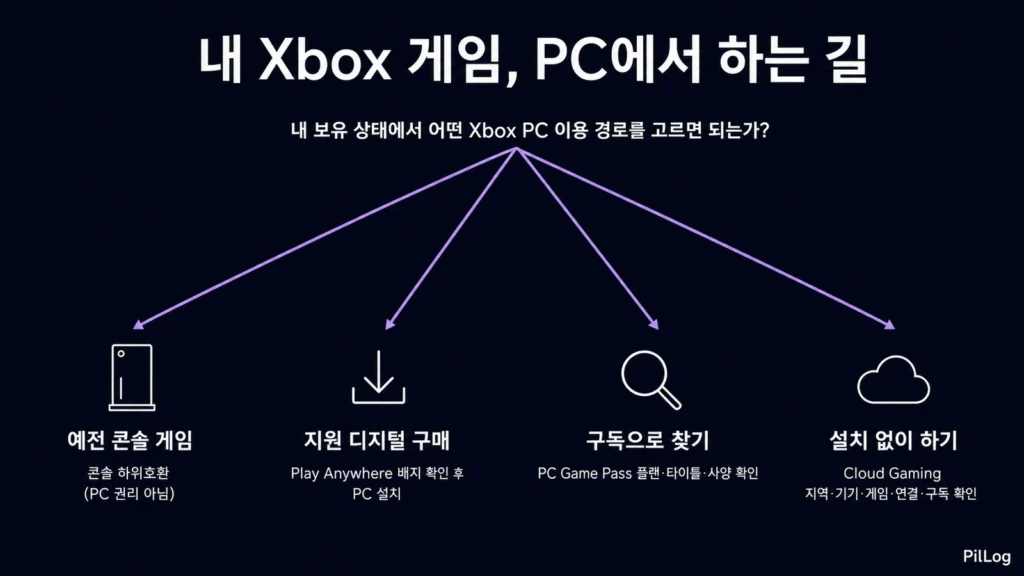
먼저 내가 가진 것이 무엇인지 확인하면 선택이 단순해집니다. 콘솔용 디스크나 예전 디지털 게임인지, Play Anywhere 배지가 있는 디지털 구매인지, PC Game Pass 구독인지, 혹은 설치 없이 플레이하려는지부터 나눠 보면 됩니다.
Xbox 게임을 PC에서 하는 길은 서로 다른 권리에서 시작합니다
| 내가 가진 상태 또는 목적 | 먼저 볼 경로 | PC에서 가능한 일 | 꼭 확인할 조건 |
|---|---|---|---|
| 예전 Xbox 게임을 콘솔에서 다시 하고 싶다 | 콘솔 하위호환 | Xbox 콘솔에서 호환 타이틀 이용 | Back Compat 카탈로그, 디스크 지원 여부 |
| 지원 게임을 디지털로 구매했다 | Xbox Play Anywhere | 같은 계정으로 Windows PC에 설치 | Store의 Play Anywhere 배지, 디지털 구매 |
| PC에서 구독 게임을 찾아 하고 싶다 | PC Game Pass | 구독 라이브러리에서 게임 설치·실행 | 유효 구독, 지역·플랜·타이틀, PC 사양 |
| 게임을 설치하거나 라이브러리를 관리하려 한다 | Xbox PC 앱 | 게임 탐색, 다운로드, 실행의 창구 | 앱만으로 구매·구독 권리가 생기지 않음 |
| 설치 없이 다른 기기에서 하고 싶다 | Cloud Gaming | 지원 게임 스트리밍 | 지역·기기·게임·연결·구독 또는 무료 플레이 조건 |
이 표에서 가장 먼저 걸러야 할 오해가 있습니다. 콘솔 하위호환은 이전 세대 게임을 Xbox 콘솔에서 여는 방식입니다. 호환된다는 사실이 Windows PC 실행 권리까지 뜻하지는 않습니다. 콘솔에서 디스크를 넣어 플레이할 수 있어도, 그 디스크가 PC 다운로드 권리로 바뀌는 것은 아닙니다.
이미 산 게임을 PC에 설치하려면 Play Anywhere 표기부터 봅니다
Xbox Play Anywhere는 지원 배지가 붙은 디지털 게임을 같은 Microsoft/Xbox 계정으로 Xbox 콘솔과 Windows 10/11 PC에서 이용하는 방식입니다. 지원 타이틀이라면 콘솔에서는 Ready to Install, PC에서는 My Library에서 내려받을 수 있습니다.
여기서 중요한 말은 “지원”과 “디지털”입니다. 모든 Xbox 게임이 대상인 것은 아니고, 디스크 구매에도 자동 적용되지 않습니다. 콘솔에서 이미 즐긴 게임이라도 PC 설치를 기대하기 전에 해당 게임의 Store 페이지에 Play Anywhere 배지가 있는지 확인하는 편이 안전합니다.
진행 상태, 저장 데이터, 추가 콘텐츠, 도전과제가 기기 사이에서 이어질 수 있다는 안내도 지원 타이틀을 전제로 합니다. 같은 계정으로 로그인했더라도 개별 게임의 현재 지원 표기와 적용 범위는 별도로 확인해야 합니다.
PC Game Pass는 구매한 게임 목록이 아니라 구독 라이브러리입니다
PC Game Pass는 Windows PC용 게임 구독 라이브러리입니다. 구독이 유효하고 해당 게임이 라이브러리에 있을 때 Xbox PC 앱에서 찾아 설치하고 실행하는 방식입니다. 이미 콘솔에서 산 게임을 PC에서 모두 쓸 수 있게 해 주는 권리와는 다릅니다.
게임을 고를 때는 “내가 소유했는가”보다 “현재 내 구독에 포함돼 있는가”를 먼저 보게 됩니다. 구독이 끝나거나 게임이 라이브러리에서 나가면 접근 조건도 달라질 수 있습니다. 게임별 요구 사양도 따로 확인해야 하므로, 구독 중이라는 이유만으로 모든 PC에서 바로 실행된다고 보기는 어렵습니다.
Xbox PC 앱은 이 경로를 편하게 쓰는 도구입니다. 라이브러리를 탐색하고 게임을 내려받고 실행하게 해 주지만, 앱 자체가 게임 구매나 Game Pass 구독을 대신하지는 않습니다. 앱을 설치한 뒤 실행할 게임이 보이지 않는다면, 먼저 계정·구매·구독·게임별 조건을 확인하고 그다음 앱 문제를 살피는 순서가 맞습니다.
설치하지 않고 하려면 Cloud Gaming의 현재 조건을 따로 봐야 합니다
Cloud Gaming은 내 PC에 게임을 설치하는 대신, 지원 기기에서 게임을 스트리밍하는 경로입니다. 그래서 Play Anywhere의 PC 설치 권리나 콘솔 하위호환과는 성격이 다릅니다. Xbox PC 앱이나 브라우저에서 접근할 수 있어도 실제 이용 가능 여부는 별도 조건에 따라 달라집니다.
확인할 항목은 지원 지역, 기기, 게임, 인터넷 연결, 구독 또는 무료 플레이 조건입니다. 일부 무료 플레이 게임과 그 밖의 지원 게임은 요구 조건이 다를 수 있고, Game Pass에 없는 선택된 타이틀은 별도 구매 후 스트리밍하는 경우도 안내됩니다. 설치 공간이 부족하다는 이유만으로 바로 대체할 수 있는 경로라고 단정하기보다, 현재 게임이 cloud-playable인지부터 보는 편이 낫습니다.
스트리밍 품질도 연결, 위치, 기기에 영향을 받습니다. 로컬 설치와 같은 방식으로 저장이나 모든 기능이 제공된다고 기대하기보다, 해당 게임의 안내와 현재 서비스 조건을 확인해야 합니다.
내 보유 상태에서 고르는 짧은 순서
- 콘솔에서만 예전 게임을 하려는가? Back Compat 카탈로그와 콘솔의 디스크 지원 여부를 확인합니다. PC 실행 여부와는 별개입니다.
- 같은 게임을 콘솔과 PC에 모두 설치하려는가? 게임 Store 페이지의 Play Anywhere 배지와 디지털 구매 여부를 확인합니다.
- PC에서 다양한 게임을 구독으로 찾으려는가? PC Game Pass의 현재 지역·플랜·포함 타이틀과 게임별 PC 사양을 확인합니다.
- 설치 없이 플레이하려는가? Cloud Gaming의 지역·기기·게임·연결·구독 조건을 확인합니다.
- 앱이 문제처럼 보이는가? 앞 조건이 맞는지 확인한 뒤 Xbox PC 앱의 로그인·실행 상태를 점검합니다.
발행 기준일은 2026년 7월 30일입니다. 개별 타이틀의 Play Anywhere 지원, 한국에서의 Cloud Gaming 이용 가능 여부, 현재 Game Pass 플랜·가격·포함 게임은 바뀔 수 있으므로 구매하거나 구독을 시작하기 직전에 공식 Store 또는 Xbox 안내에서 해당 게임과 지역 조건을 다시 확인하세요.
자주 묻는 질문
Q. Xbox 콘솔에서 되던 디스크 게임이면 PC에서도 할 수 있나요?
그렇다고 볼 수 없습니다. 콘솔 하위호환은 호환 타이틀을 Xbox 콘솔에서 이용하는 경로입니다. PC 설치를 원한다면 해당 게임의 Play Anywhere 지원과 디지털 구매 조건을 별도로 확인해야 합니다.
Q. Xbox PC 앱을 설치하면 이미 산 게임이 자동으로 생기나요?
앱은 라이브러리 탐색, 다운로드, 실행을 돕는 도구입니다. 게임이 나타나고 실행되는지는 같은 계정의 구매 상태, Play Anywhere 지원 여부, 구독 상태, 게임별 조건에 따라 달라집니다.
Q. Cloud Gaming이면 PC 사양은 신경 쓰지 않아도 되나요?
게임을 로컬에 설치하는 경로와 조건은 다르지만, 지원 지역·기기·게임·인터넷 연결과 구독 또는 무료 플레이 조건을 확인해야 합니다. 스트리밍 품질도 연결과 기기에 영향을 받습니다.