구글 안티그래비티는 AI가 직접 기획하고 코딩하고 브라우저로 검증까지 하는 ‘에이전트 우선’ 개발 도구입니다. Cursor와 뭐가 다른지, 무료로 쓸 수 있는지, 어떤 점을 조심해야 하는지 입문자 눈높이로 정리했습니다.
AI가 ‘도와주는’ 게 아니라 ‘대신 일하는’ 도구
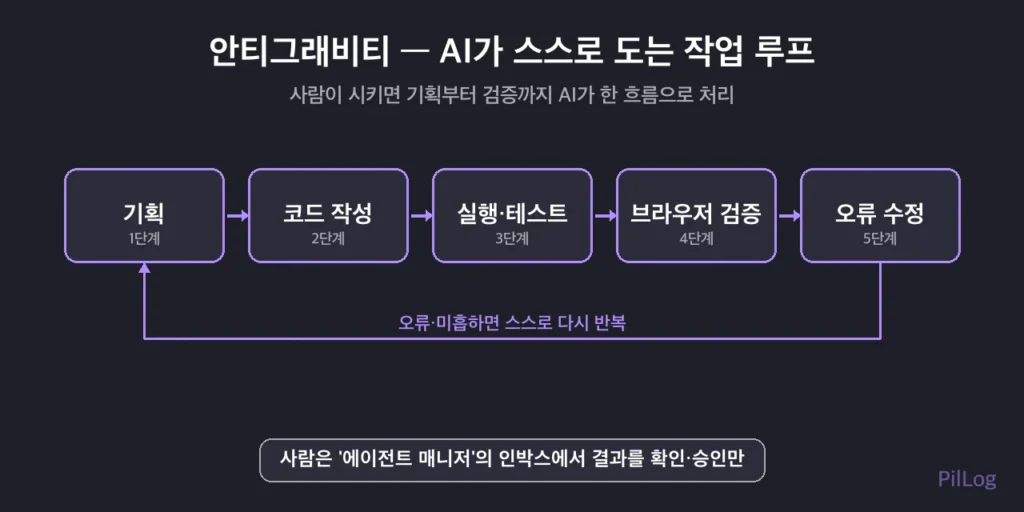
지금까지의 코딩 AI는 대부분 ‘조수’였습니다. 내가 코드를 치면 다음 줄을 추천하고, 물어보면 답을 해주는 식이죠. 그런데 구글 안티그래비티(Google Antigravity)는 한 발 더 나갑니다. AI가 직접 기획부터 코드 작성, 실행, 브라우저 테스트, 오류 수정, 검증까지 한 흐름으로 처리합니다.
쉽게 말해 ‘운전대를 사람이 잡고 AI가 옆에서 거드는’ 방식이 아니라, AI가 운전대를 잡고 사람은 결과를 확인·승인하는 방식입니다. 그래서 ‘에이전트 우선(Agent-First) IDE’라고 부릅니다. IDE는 코딩에 필요한 도구를 하나로 묶은 개발 환경을 뜻하는데(개념은 아래 IDE 종류 총정리 글 참고), 안티그래비티는 그 IDE에 자율 에이전트를 얹은 형태입니다.
구글 안티그래비티의 정체 — 뿌리는 VS Code
안티그래비티는 구글(딥마인드)이 만든 개발 도구로, 2025년 11월 프리뷰로 처음 공개된 것으로 알려졌습니다. 아직 정식 안정판 이전의 프리뷰 단계라, 기능과 정책이 빠르게 바뀝니다.
흥미로운 건 계보입니다. 안티그래비티는 VS Code를 포크한 ‘WindSurf’를 구글이 다시 손봐서 만든 것으로 전해집니다(구글이 WindSurf의 핵심 기술·인력을 확보). 즉 뿌리는 결국 VS Code입니다. 그래서 VS Code·Cursor를 써본 사람이라면 에디터 화면 자체는 낯설지 않습니다.
모델은 구글 제미나이를 중심으로 클로드, GPT 계열 등 여러 AI를 골라 쓸 수 있는 멀티 모델 방식으로 알려져 있습니다(세부 버전 표기는 출처마다 달라 단정하지 않겠습니다).
무엇이 다른가 — 핵심 특징 3가지
1. 에이전트 매니저 — 여러 작업을 한꺼번에
안티그래비티의 가장 큰 특징은 ‘에이전트 매니저’입니다. 작업을 하나씩 시키고 기다리는 게 아니라, 여러 작업을 동시에 던져두고 결과만 확인하는 방식입니다. 승인이 필요하면 상단 ‘인박스’에 알림이 뜹니다. “여러 일을 맡겨두고 → 알림 오면 확인 → 필요할 때만 직접 코드를 본다”는 흐름입니다.
2. 브라우저를 직접 보고 검증한다
안티그래비티는 AI가 브라우저를 직접 열어 클릭하고 스크롤하고 화면을 확인할 수 있습니다. 예를 들어 웹사이트 디자인을 고치라고 하면, 고친 뒤 스스로 브라우저를 띄워 결과를 눈으로 확인합니다. 결과를 바로 봐야 하는 웹 프런트엔드 개발에 특히 강점이 있습니다.
3. 작업 과정을 투명하게 보여준다
AI가 무엇을 하는지 태스크 목록·구현 계획·스크린샷·화면 녹화로 보여줍니다. 그냥 결과만 툭 던지는 게 아니라 ‘어떻게 했는지’를 추적할 수 있게 한 점이 특징입니다.
안티그래비티 vs Cursor — 어떻게 다를까
같은 AI 코딩 도구지만 성격이 다릅니다.
| 구분 | Cursor | 구글 안티그래비티 |
|---|---|---|
| 성격 | AI 자동완성형(조수) | 에이전트 우선(대리인) |
| 강점 | 코드베이스 인덱싱·빠른 편집 | 에이전트 매니저·브라우저 검증 |
| 작업 방식 | 내가 주도, AI가 보조 | AI가 주도, 내가 확인 |
| 뿌리 | VS Code 포크 | VS Code → WindSurf 포크 |
정리하면 “내가 직접 코드를 만지며 AI의 도움을 받고 싶다”면 Cursor, “여러 작업을 통째로 맡기고 결과만 보고 싶다”면 안티그래비티가 방향이 맞습니다.
꼭 알아야 할 주의점 — 무료로는 한계가 있다
좋아 보이지만 현실적인 약점도 분명합니다.
- 토큰 한도가 빡빡합니다. 무료 플랜이 있긴 하지만 사용 한도가 빠르게 소진돼, 하루 만에 한도에 걸리면 일정 기간 못 쓰는 경우가 보고됐습니다. 사실상 제대로 쓰려면 유료 결제가 필요하다는 평가가 많습니다(요금·한도는 시점에 따라 바뀌므로 공식 안내를 확인하세요).
- 로그인이 필수입니다. VS Code와 달리 구글 계정 로그인이 있어야 사용할 수 있습니다.
- 브라우저 제어는 크롬만 지원하는 것으로 알려져 있습니다.
- 위험 명령 리스크가 있습니다. 자율 에이전트가 파일과 터미널을 직접 만지다 보니, 잘못된 명령으로 파일이 삭제되는 피해 사례가 보고됐습니다. 메인 작업 환경에서 바로 돌리기보다 가상 환경 사용과 작업 전 백업이 안전합니다.
자율성이 높다는 건 그만큼 사고도 비가역적일 수 있다는 뜻입니다. AI 에이전트에게 일을 맡길 때 책임은 결국 사용자에게 돌아온다는 점을 기억해야 합니다.
마무리 — 프런트엔드라면 시험해볼 만, 단 안전장치 먼저
구글 안티그래비티는 ‘AI가 직접 일하는’ 에이전트 시대를 코딩에서 가장 적극적으로 보여주는 도구입니다. 특히 웹 화면을 바로 확인하며 고치는 작업에서 강점이 큽니다.
다만 무료 한도로는 진가를 체감하기 어렵고, 파일 삭제 같은 리스크가 있으니 가상 환경·백업을 먼저 갖춘 뒤 작은 작업부터 시험해보길 권합니다. 아직 프리뷰 단계라 완성도는 계속 올라가는 중입니다.
자주 묻는 질문
Q. 구글 안티그래비티는 무료인가요?
무료 플랜이 있지만 사용 한도(토큰)가 빠르게 소진되는 편이라, 본격적으로 쓰려면 유료 결제가 필요하다는 평가가 많습니다. 요금과 한도는 프리뷰 단계라 자주 바뀌므로 결제 전 구글 공식 안내를 확인하는 것이 안전합니다.
Q. 안티그래비티와 Cursor 중 무엇을 써야 하나요?
직접 코드를 보며 빠르게 편집하고 싶다면 Cursor, 여러 작업을 통째로 맡기고 결과만 확인하고 싶다면 안티그래비티가 맞습니다. 특히 웹 화면을 바로 확인하며 고치는 프런트엔드 작업에는 안티그래비티의 브라우저 검증이 유용합니다.