Cursor AI가 뭔지, ChatGPT에 코드 복붙하는 것과 뭐가 다른지 한 번에 정리했습니다. VS Code 기반이라는 의미부터 핵심 기능 4가지, 코드베이스 인덱싱 원리, 요금과 보안 주의점까지 입문자 눈높이로 풀었습니다.
ChatGPT에 코드 복붙하느라 지치셨다면
코딩하다 막히면 ChatGPT에 코드를 복사해 붙여넣고, 답을 받아 다시 에디터로 옮기는 일을 반복하게 됩니다. 이 ‘왔다 갔다’가 생각보다 시간을 많이 잡아먹습니다. 게다가 ChatGPT는 내가 붙여넣은 코드 조각만 볼 뿐, 프로젝트 전체 맥락은 모릅니다.
Cursor AI는 이 복붙 자체를 없앤 코드 에디터입니다. AI가 에디터 안에 들어와 내 프로젝트를 직접 읽고, 코드를 만들고 고치고 실행까지 합니다. 요즘 ‘AI 코딩’ 하면 가장 많이 언급되는 도구 중 하나가 바로 Cursor입니다.
Cursor AI, 한 줄로 정리하면
Cursor는 Anysphere라는 회사가 VS Code를 ‘포크'(복제해 개조)해서 만든 AI 전용 코드 에디터입니다. 여기서 ‘VS Code 기반’이라는 점이 핵심입니다.
- 세계에서 가장 많이 쓰는 코드 에디터인 VS Code를 토대로 만들었기 때문에,
- VS Code에서 쓰던 확장(extension)·설정·단축키를 거의 그대로 가져올 수 있습니다.
- 그 위에 AI 기능(코드 생성·수정·디버깅·프로젝트 전체 이해)을 얹은 것입니다.
그래서 VS Code를 써본 사람이라면 이질감 없이 바로 적응할 수 있습니다. “지금 VS Code 배우는 게 헛수고 아닐까?” 걱정하지 않아도 되는 이유이기도 합니다. 익혀둔 자산이 그대로 이어지니까요. (IDE와 에디터의 차이가 헷갈린다면 아래 IDE 종류 총정리 글을 먼저 보면 이해가 빠릅니다.)
Cursor 핵심 기능 4가지
Cursor의 기능은 많지만, 처음엔 이 네 가지만 알면 충분합니다.
| 기능 | 단축키 | 무엇을 하나 |
|---|---|---|
| Tab 자동완성 | Tab | 잠깐 멈추면 다음 코드를 블록 단위로 추천, Tab으로 적용 |
| 인라인 생성·수정 | Ctrl/Cmd + K | “이 함수 고쳐줘”처럼 그 자리에서 코드 생성·수정 |
| AI 채팅 | Ctrl/Cmd + L | 복잡한 버그 상담, 드래그한 코드가 자동 첨부됨 |
| Composer / Agent | — | 자연어 명령으로 여러 파일을 한 번에 수정·실행 |
가장 자주 쓰는 건 Tab과 Ctrl+K입니다. Tab은 ‘다음에 칠 코드’를 미리 보여주는 자동완성의 강력한 버전이고, Ctrl+K는 코드 한 부분을 콕 집어 고칠 때 씁니다. 익숙해지면 Composer로 “로그인 기능 만들어줘” 같은 큰 작업을 통째로 맡길 수도 있습니다.
Cursor가 ChatGPT보다 똑똑하게 답하는 이유 — 코드베이스 인덱싱
Cursor의 진짜 강점은 코드베이스 인덱싱입니다. 어려운 말 같지만 원리는 단순합니다.
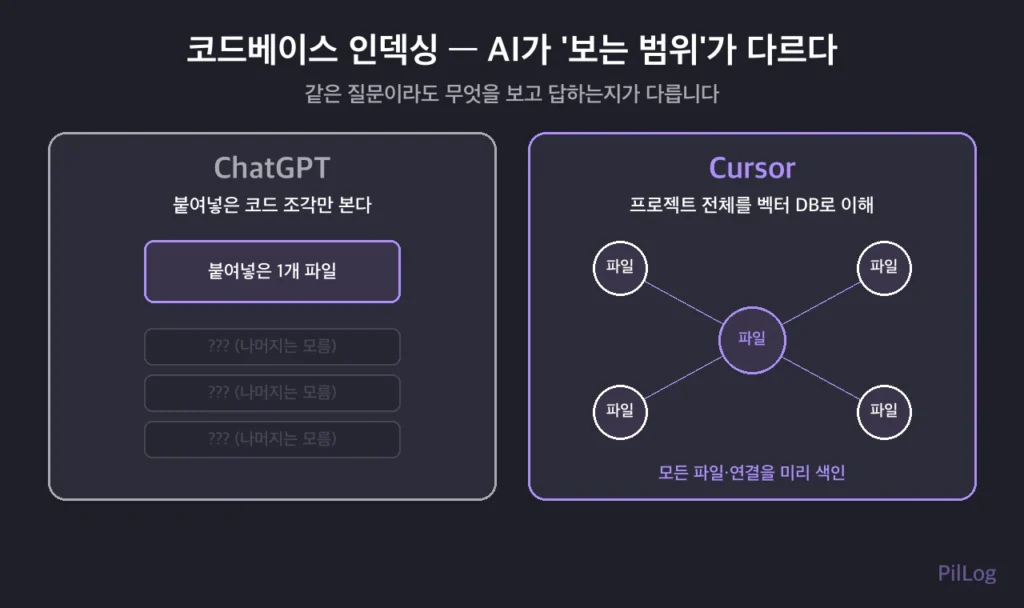
ChatGPT에 질문하면, AI는 내가 그 순간 붙여넣은 코드 조각만 봅니다. 프로젝트의 다른 파일이 어떻게 생겼는지는 모릅니다. 반면 Cursor는 프로젝트 전체를 미리 벡터 DB라는 형태로 색인(인덱싱)해 둡니다. 쉽게 말해 “이 프로젝트가 어떤 파일들로, 어떻게 연결돼 있는지”를 통째로 파악해 두는 것입니다.
그래서 “이 함수를 호출하는 곳 다 찾아서 같이 고쳐줘” 같은, 프로젝트 전체를 봐야 답할 수 있는 질문에 강합니다. 코드를 일일이 복붙해 설명하지 않아도 맥락을 알고 답하는 셈입니다. 이게 ChatGPT 복붙 방식과의 결정적 차이입니다.
요금과 꼭 알아야 할 보안 주의점
Cursor에는 무료 플랜(Hobby)이 있고, 그 위로 유료 플랜(Pro 등)이 있습니다. 다만 요금제 구성과 가격은 시점에 따라 자주 바뀌므로, 결제 전 공식 사이트(cursor.com)에서 최신 정책을 확인하는 것이 안전합니다.
더 중요한 건 보안입니다. 코드베이스 인덱싱이 강력한 만큼, 내 코드가 외부 AI 모델로 전송된다는 점을 알고 써야 합니다. Cursor에는 코드 유출을 줄이는 Privacy Mode가 있지만, 결국 AI에 질문을 보내려면 코드 정보가 외부로 나가야 하므로 100% 안전을 보장하지는 않습니다. 회사 코드나 민감한 프로젝트라면 Privacy Mode 설정과 회사 보안 정책을 먼저 확인하세요.
마무리 — VS Code 익숙하면 가장 부담 없는 AI 에디터
Cursor AI는 ‘AI가 에디터 안으로 들어온’ 대표 사례입니다. VS Code를 써봤다면 학습 부담이 가장 적고, 코드베이스 인덱싱 덕에 프로젝트 단위 작업에서 체감 효과가 큽니다.
처음이라면 무료 플랜으로 Tab과 Ctrl+K부터 써보고, 익숙해지면 Composer로 작업 범위를 넓혀가는 순서를 추천합니다. 단, 민감한 코드에는 보안 설정을 꼭 점검하시고요.
자주 묻는 질문
Q. Cursor는 VS Code와 무엇이 다른가요?
Cursor는 VS Code를 복제해 만든 뒤 AI 기능을 깊게 통합한 에디터입니다. VS Code도 Copilot 같은 확장으로 AI를 쓸 수 있지만, Cursor는 코드베이스 인덱싱·Composer 같은 기능이 처음부터 내장돼 프로젝트 전체를 다루는 작업에 더 강합니다. 확장과 설정은 VS Code에서 그대로 가져올 수 있습니다.
Q. Cursor는 코딩을 전혀 몰라도 쓸 수 있나요?
기본적인 코딩 개념이 있으면 훨씬 잘 쓰지만, 완전 입문자도 자연어로 명령하며 시작할 수 있습니다. 다만 AI가 만든 코드가 항상 맞지는 않으므로, 결과를 검토하고 수정할 최소한의 이해는 필요합니다. AI가 만든 결과물이 왜 무너질 수 있는지는 아래 바이브 코딩 주의점 글을 참고하세요.