IDE 종류가 너무 많아 뭘 깔아야 할지 막막하셨다면, 이 글 하나로 정리됩니다. IDE와 코드 에디터의 차이부터 대표 IDE 종류, Cursor·안티그래비티 같은 AI 코딩 도구까지 용도별 추천으로 묶었습니다.
먼저, 흔한 오해부터 바로잡기
코딩을 시작하면 가장 먼저 듣는 추천이 보통 “VS Code 깔아”입니다. 그래서 많은 분이 VS Code를 대표적인 IDE라고 생각합니다. 그런데 엄밀히 말하면 VS Code는 IDE가 아니라 코드 에디터입니다.
이 차이를 모르면 IDE 종류를 아무리 외워도 머릿속에서 정리가 안 됩니다. 반대로 이 한 가지 기준만 잡으면, 처음 보는 개발 도구도 “아 이건 이런 종류구나” 하고 바로 분류할 수 있습니다. 그래서 IDE 종류를 나열하기 전에 ‘IDE vs 코드 에디터’부터 짚고 가겠습니다.
IDE와 코드 에디터, 뭐가 다를까
가장 쉬운 비유는 ‘집’입니다.
- IDE(통합 개발 환경) = 풀옵션 원룸. 코드 편집기, 디버거(오류 추적), 빌드 자동화, Git(버전 관리)까지 다 들어 있습니다. 들어가자마자 바로 살 수 있지만, 무겁고 기능이 많아 익히는 데 시간이 걸립니다.
- 코드 에디터 = 공집(빈 집). 책상 하나만 있고 나머지 도구는 직접 들여놓아야 합니다. 가볍고 빠르지만, 풀세팅을 하려면 확장(extension)을 깔아야 합니다.
IDE는 ‘Integrated Development Environment’의 약자로, 말 그대로 개발에 필요한 도구를 하나로 통합한 소프트웨어입니다. 구체적으로는 다섯 가지가 들어갑니다.
| 구성 요소 | 하는 일 |
|---|---|
| 소스 코드 편집기 | 문법 강조·자동 완성·코드 탐색 |
| 디버거 | 오류를 한 줄씩 멈춰가며 추적 |
| 빌드/컴파일러 | 코드를 실행 파일로 버튼 한 번에 변환 |
| 버전 관리 통합 | Git 연동(커밋·협업) |
| 플러그인/확장 | 언어·기능 추가로 커스터마이즈 |
그럼 VS Code는 왜 헷갈릴까요? 정의상으로는 ‘에디터'(공집)지만, 확장을 깔면 IDE처럼 동작하기 때문입니다. 그래서 “VS Code는 IDE가 아니다”라는 출처와 “IDE처럼 쓴다”는 출처가 갈립니다. 둘 다 맞는 말입니다. 정의(편집기)와 실사용(확장으로 IDE화)이 다른 것일 뿐입니다.
IDE 종류를 가르는 3가지 축
IDE 종류는 개수가 많지만, 아래 세 축으로 보면 금방 정리됩니다.
- 범용 vs 언어 특화: 여러 언어를 두루 쓰면 범용(VS Code, IntelliJ), 한 언어만 깊게 파면 특화(PyCharm=Python, WebStorm=JS).
- 로컬 vs 웹/클라우드: 내 PC에 설치하면 로컬(Visual Studio, Eclipse), 브라우저에서 바로 쓰면 클라우드(Replit, 구름IDE, Google Colab).
- 데스크톱 vs 모바일 앱 개발용: 일반 프로그램은 데스크톱, 스마트폰 앱은 모바일 전용(Xcode=iOS, Android Studio=안드로이드).
대표 IDE·코드 에디터 한눈에
실무와 입문에서 자주 만나는 도구를 묶었습니다.
| 도구 | 개발사 | 주 언어 | 특징 |
|---|---|---|---|
| VS Code | Microsoft | 범용(확장) | 세계 1위 에디터, 무료·가벼움 |
| Visual Studio | Microsoft | C#·C++ | 윈도우·게임 개발 강력, 고급 기능 유료 |
| IntelliJ IDEA | JetBrains | Java·Kotlin | 대규모 자바 프로젝트 1순위, 유료 |
| Eclipse | Eclipse 재단 | Java·C++ | 오픈소스, UI는 구식 평가 |
| PyCharm | JetBrains | Python | 파이썬 전용, 리팩토링 강력 |
| Android Studio | Kotlin·Java | 안드로이드 앱 전용 | |
| Xcode | Apple | Swift | 맥에서만 동작, 애플 앱 전용 |
VS Code가 어느 인기 조사(스택오버플로 개발자 설문 등)에서나 상위권 단골인 이유는 무료·오픈소스에 가볍고, 확장으로 거의 모든 언어를 커버하기 때문입니다. 입문자에게 VS Code가 1순위로 추천되는 배경입니다.
AI 코딩 시대의 새 IDE — Cursor와 안티그래비티
요즘 IDE 종류를 말할 때 빠질 수 없는 게 AI 코딩 도구입니다. 그런데 여기 재미있는 공통점이 있습니다. 대표 AI 에디터들이 대부분 VS Code를 ‘포크'(복제해 개조)해서 만들어졌다는 점입니다.
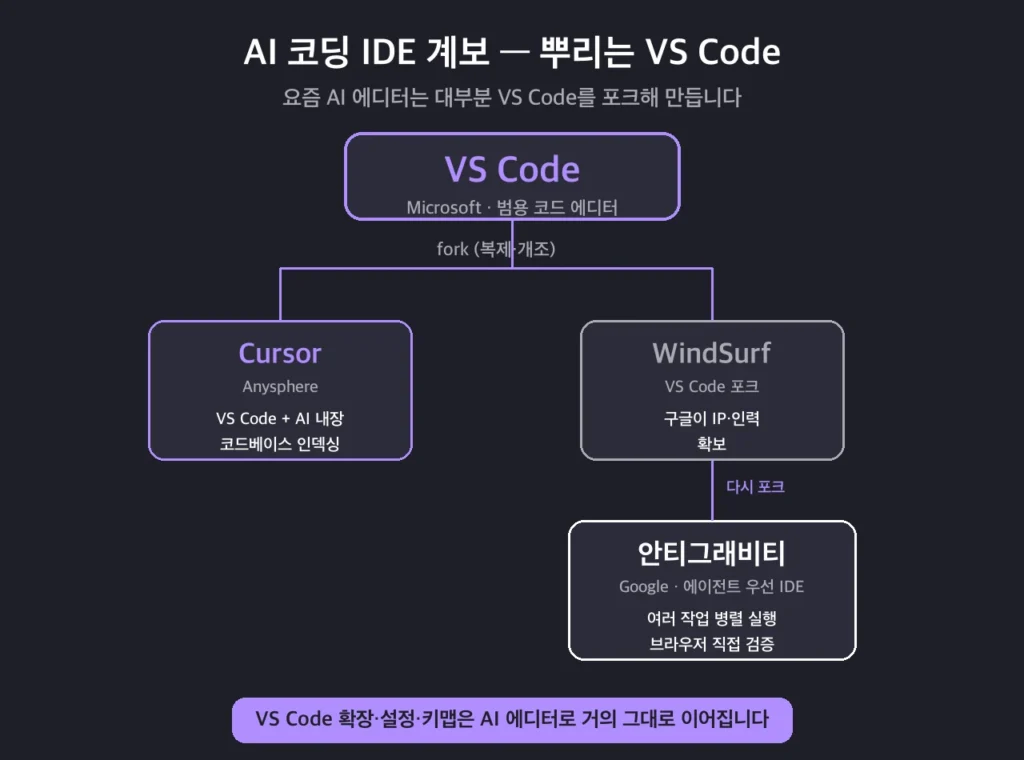
- Cursor: VS Code를 포크해 AI를 내장한 에디터입니다. 코드 자동 생성·수정, 프로젝트 전체를 이해하는 코드베이스 인덱싱이 강점입니다. VS Code 기반이라 기존 확장·설정을 거의 그대로 옮겨올 수 있습니다.
- 구글 안티그래비티(Antigravity): 단순 자동완성을 넘어 AI가 직접 기획·코딩·브라우저 테스트·검증까지 도는 ‘에이전트 우선’ IDE입니다. 여러 작업을 병렬로 돌리고 결과만 확인하는 방식이 특징입니다.
그래서 “지금 VS Code를 배우는 게 나중에 헛수고 아닐까?”라는 걱정은 안 하셔도 됩니다. VS Code에서 익힌 키맵·확장·설정은 AI 에디터로 거의 그대로 이어집니다. 지금의 숙련이 매몰비용이 아니라 적립이 되는 셈입니다.
다만 주의할 점도 분명합니다. 안티그래비티는 무료 토큰 한도가 빡빡해 제대로 쓰려면 사실상 유료여야 하고(시점에 따라 정책이 빠르게 바뀝니다), AI가 파일·터미널을 직접 만지다 보니 위험한 명령으로 파일이 날아간 사례도 보고됐습니다. AI 코딩 도구는 작업 전 백업과 가상 환경 사용이 안전합니다.
용도별 IDE 추천
종류를 다 봤으니, 상황별로 첫 도구를 골라보겠습니다.
| 상황 | 추천 | 이유 |
|---|---|---|
| 코딩 입문·뭘 할지 미정 | VS Code | 무료·가볍고 확장으로 어디든 확장 가능 |
| 웹 프런트엔드 | VS Code / 안티그래비티 | 결과를 바로 확인, AG는 브라우저 검증 강점 |
| iOS·맥 앱 개발 | Xcode | 애플 앱은 사실상 필수(맥 필요) |
| 대규모 자바 | IntelliJ IDEA | 자바 생산성 도구가 압도적 |
| 파이썬·데이터 | PyCharm / VS Code | 전용 기능 vs 가벼움 취향 선택 |
| AI로 빠르게 코딩 | Cursor | VS Code 자산 그대로 + AI 내장 |
마무리 — 도구 이름보다 ‘분류’를 기억하세요
IDE 종류는 계속 늘어나지만, 외워야 할 건 이름이 아니라 분류 기준입니다. 새 도구를 만나면 “풀옵션이냐 공집이냐, 어떤 언어·플랫폼용이냐, 로컬이냐 클라우드냐”를 떠올려 보세요. 그러면 어떤 신제품이 나와도 위치를 바로 잡을 수 있습니다.
입문이라면 VS Code로 시작해 감을 잡고, 목적이 분명해지면(애플 앱이면 Xcode, 자바면 IntelliJ, AI 코딩이면 Cursor) 갈아타는 순서를 추천합니다.
자주 묻는 질문
Q. 코딩 입문자는 IDE와 코드 에디터 중 뭐로 시작해야 하나요?
대부분의 경우 VS Code(코드 에디터)로 시작하는 것을 추천합니다. 가볍고 무료인 데다, 확장을 깔면 IDE 기능을 대부분 흉내 낼 수 있어 처음 환경을 잡기 쉽습니다. 특정 분야(애플 앱, 대규모 자바)가 정해지면 그때 전용 IDE로 넘어가도 늦지 않습니다.
Q. VS Code는 IDE인가요, 코드 에디터인가요?
정의상으로는 코드 에디터입니다. 하지만 확장을 설치하면 디버깅·Git·빌드 같은 IDE 기능을 갖추기 때문에 실사용에서는 IDE처럼 쓰입니다. 그래서 출처마다 분류가 갈리는데, ‘기본은 에디터, 확장하면 IDE화’로 이해하면 정확합니다.